Hjelp
Legge til noe


Alt begynner med en mal. Fortell meg hva du legger til, så setter jeg opp de riktige feltene du skal fylle ut.
I Didji: Startsiden: den runde knappen nederst til høyre, i fargen din
Hver oppføring i Didji (en pålogging, et pass, en EU-kontroll for bilen) begynner på samme måte. Du velger hva slags ting det er, og Didji åpner et skjema med de feltene den slags ting vanligvis har. Fyll ut det du vet, og la resten være: Det eneste som trengs, er en tittel.
- Trykk på den store runde knappen nederst til høyre på startsiden, i fargen du har valgt, ved siden av Søk i hvelvet. Skjermen Ny glir opp nedenfra.
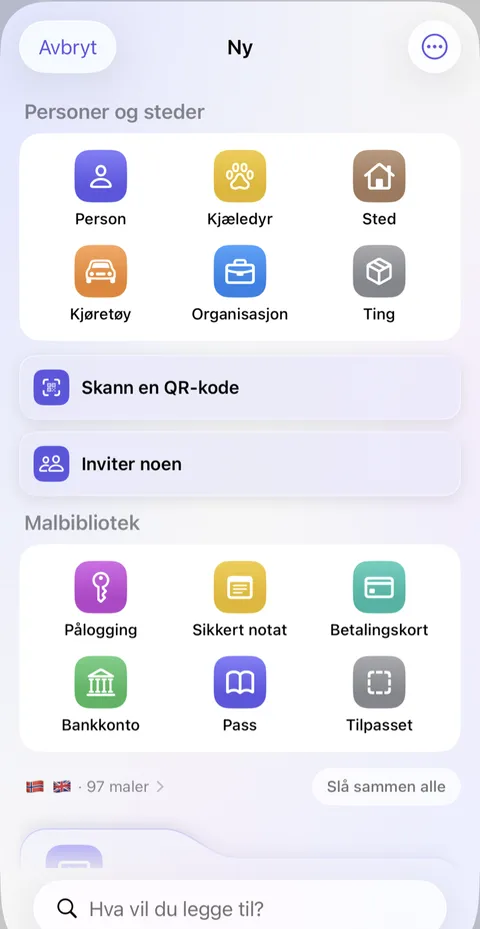
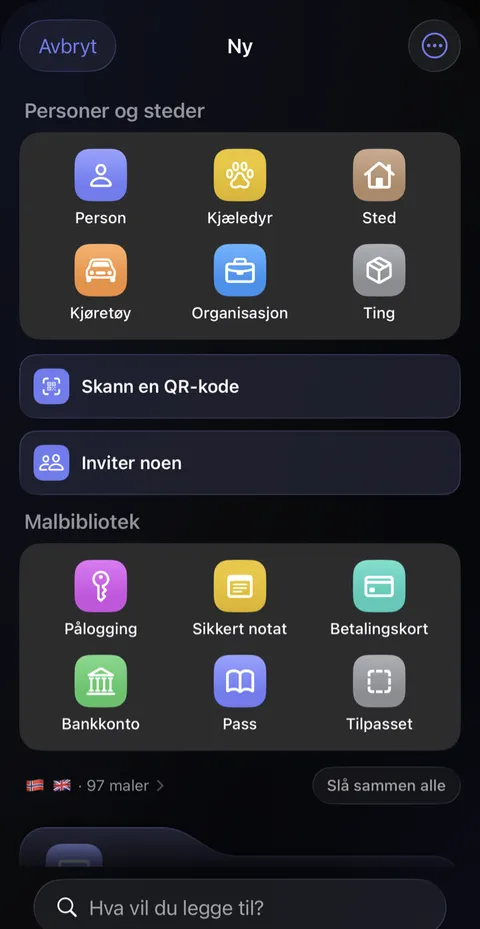
- Øverst på skjermen, under Personer og steder, er det en rute med seks knapper: Person, Kjæledyr, Sted, Kjøretøy, Organisasjon og Ting. Trykk på en av dem for å legge til noen eller noe som andre oppføringer kan tilhøre; det er det samme skjemaet som i Personer og steder, og bare navnet trengs (Sted viser i stedet adressene Didji allerede har). Under, etter Skann en QR-kode og Inviter noen, kommer Malbibliotek, en rute med seks: Pålogging, Sikkert notat, Betalingskort, Bankkonto, Pass og Tilpasset. Er det du legger til, en av dem, trykker du på den.
- Hvis ikke, blar du nedover: Alt annet er samlet i ruter etter kategori, for eksempel Personer og ID og Penger. Eller skriv i Hva vil du legge til? helt nederst på skjermen, for eksempel «førerkort» eller «pensjon».
- Et skjema åpnes. Skriv et navn i det første feltet, Gi den et navn, øverst, og fyll så ut feltene under. Hvert felt har navnet sitt over seg, som Brukernavn eller Nettsted; trykk på navnet eller feltet for å skrive. Vil du endre navnet på et felt, trykker du på det lille symbolet ved siden av og velger Endre navn.
- Trykk på Lagre øverst til høyre. Knappen er grå til oppføringen har en tittel.
Greit å vite
- Tilpasset, den grå knappen, gir deg en tom oppføring som du bygger opp selv: Trykk på Legg til felt for hvert felt du vil ha. Et nytt felt har ikke noe navn til å begynne med, og står under Gi feltet et navn. Mens du skriver et navn, foreslås navn du har brukt før, over tastaturet; velg ett, så går Didji videre til verdien og foreslår det du tidligere har skrevet under det navnet. Skjulte verdier foreslås aldri.
- Trykk og hold på en mal, og trykk deretter på Fest øverst, så kommer den med i den øverste ruten. Det er plass til seks der.
- Vil du skjule en verdi bak prikker, trykker du på det lille symbolet ved siden av navnet på feltet og velger Skjult. Passord er skjult fra starten. Øyet ved siden av et skjult felt viser det du har skrevet, så du kan sjekke det, og skjuler det igjen; det endrer ingenting i oppføringen.
- Datoer er tomme fra starten. Trykk på Legg til en dato bare når du vet den.
- Flaggene over kategorirutene viser hvilke lands dokumenter som tilbys. Trykk på dem for å endre det.
Se også
Står du fortsatt fast?
Skriv til oss på hello@didji.app, og fortell oss gjerne hvilken enhet du bruker.
Send aldri et passord eller gjenopprettingskoden din til noen, heller ikke til oss. Det vi ikke kan gjøre for deg.