Help
Iets toevoegen


Alles begint met een sjabloon. Vertel me wat je toevoegt, dan zet ik de juiste vakjes voor je klaar.
In Didji: Het hoofdscherm: de ronde rechtsonder, in jouw kleur
Elk dossier in Didji (een login, een paspoort, een APK) begint op dezelfde manier. Je kiest wat voor soort ding het is, en Didji opent een formulier met de vakjes die zo’n ding meestal heeft. Vul in wat je weet en laat de rest leeg: alleen een titel is nodig.
- Tik op het hoofdscherm op de grote ronde rechtsonder, in de kleur die je hebt gekozen, naast Zoek in kluis. Er schuift een scherm omhoog met de titel Nieuw.
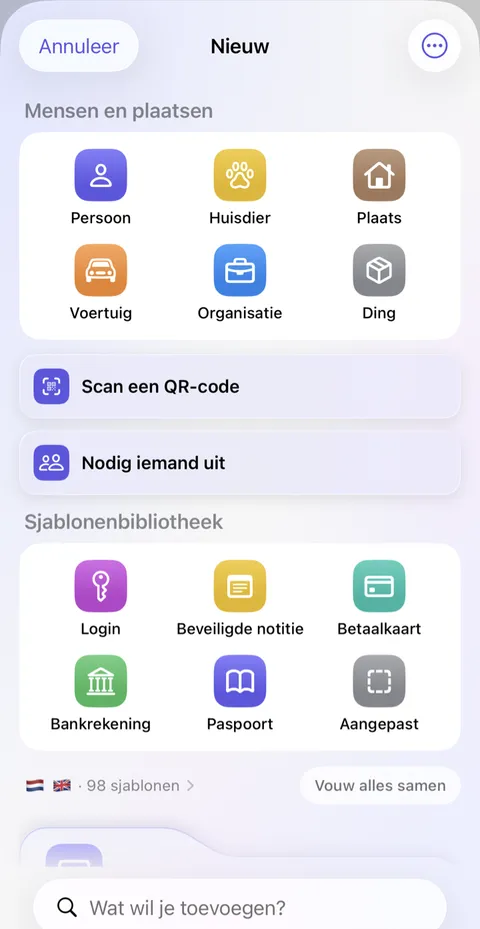
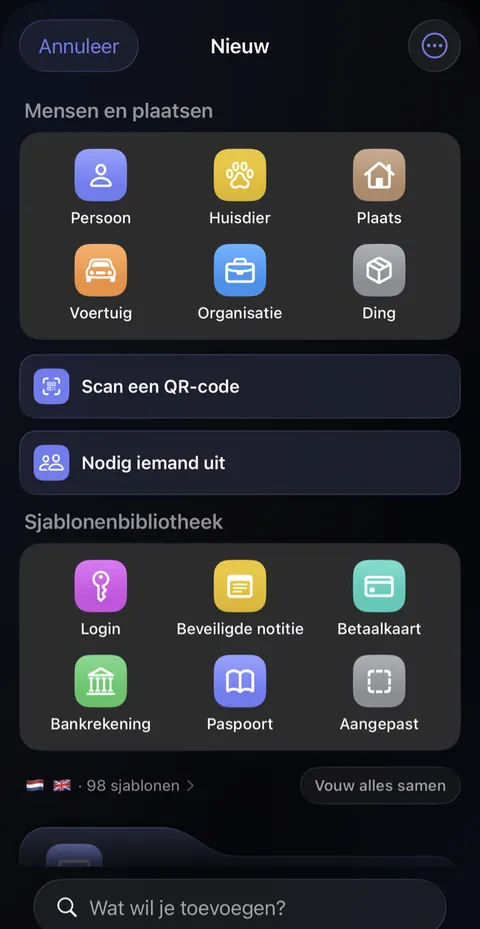
- Bovenaan staat onder Mensen en plaatsen een tegel met zes knoppen: Persoon, Huisdier, Plaats, Voertuig, Organisatie en Ding. Tik op een ervan om iemand of iets toe te voegen waar andere dossiers bij kunnen horen; het is hetzelfde formulier als in ‘Mensen en plaatsen’, en alleen de naam is nodig (Plaats geeft geen formulier, maar de adressen die Didji al heeft). Daaronder, na Scan een QR-code en Nodig iemand uit, komt Sjablonenbibliotheek, een tegel met zes: Login, Beveiligde notitie, Betaalkaart, Bankrekening, Paspoort en Aangepast. Is wat je toevoegt een van die zes, tik er dan op.
- Zo niet, scrol dan omlaag: al het andere staat in tegels per categorie, zoals Mensen en identiteit en Geld. Of typ helemaal onder aan het scherm in Wat wil je toevoegen?: bijvoorbeeld ‘APK’ of ‘pensioen’.
- Er opent een formulier. Typ bovenaan een naam in het eerste vakje, Geef het een naam, en vul daarna de vakjes eronder in. Boven elk vakje staat de naam ervan, zoals Gebruikersnaam of Website; tik op de naam of het vakje om te typen. Wil je de naam van een vakje wijzigen, tik dan op het symbooltje ernaast en kies Wijzig naam.
- Tik rechtsboven op Bewaar. Die knop blijft grijs tot het dossier een titel heeft.
Goed om te weten
- Aangepast, de grijze knop, geeft je een leeg dossier dat je zelf opbouwt: tik op Voeg veld toe voor elk vakje dat je wilt. Een nieuw veld begint zonder naam, onder Naam van dit veld. Terwijl je een naam typt, worden namen die je eerder hebt gebruikt boven het toetsenbord voorgesteld; kies er een en Didji gaat door naar de waarde, met voorstellen van wat je eerder onder die naam hebt getypt. Verborgen waarden worden nooit voorgesteld.
- Houd je vinger op een sjabloon en tik op Maak bovenaan vast, dan komt het in de bovenste tegel. Er passen er zes.
- Wil je een waarde achter puntjes verbergen, tik dan op het symbooltje naast de naam van een vakje en kies Verborgen. Wachtwoorden zijn vanaf het begin verborgen. Het oogje naast een verborgen vakje toont wat je hebt getypt, zodat je het kunt controleren, en verbergt het weer; aan het dossier verandert het niets.
- Datums zijn eerst leeg. Tik pas op Voeg een datum toe als je de datum weet.
- De vlaggen boven de categorietegels laten zien van welke landen de documenten worden aangeboden. Tik erop om dat te wijzigen.
Zie ook
Kom je er niet uit?
Schrijf ons op hello@didji.app, en vertel ons welk apparaat je gebruikt als dat kan.
Stuur nooit een wachtwoord of je herstelcode naar iemand, ook niet naar ons. Wat we niet voor je kunnen doen.