Aide
Ajouter quelque chose


Tout commence par un modèle. Dites-moi ce que vous ajoutez, et je vous prépare les bons champs à remplir.
Dans Didji : L’écran principal : le bouton rond en bas à droite, dans votre couleur
Chaque fiche de Didji (un identifiant, un passeport, le contrôle technique d’une voiture) commence de la même façon. Vous choisissez de quel genre de chose il s’agit, et Didji ouvre un formulaire avec les champs que ce genre de chose comporte d’habitude. Remplissez ce que vous savez et laissez le reste : seul un titre est nécessaire.
- Sur l’écran principal, touchez le grand bouton rond en bas à droite, dans la couleur que vous avez choisie, à côté de Rechercher dans le coffre. L’écran Nouveau s’ouvre par le bas.
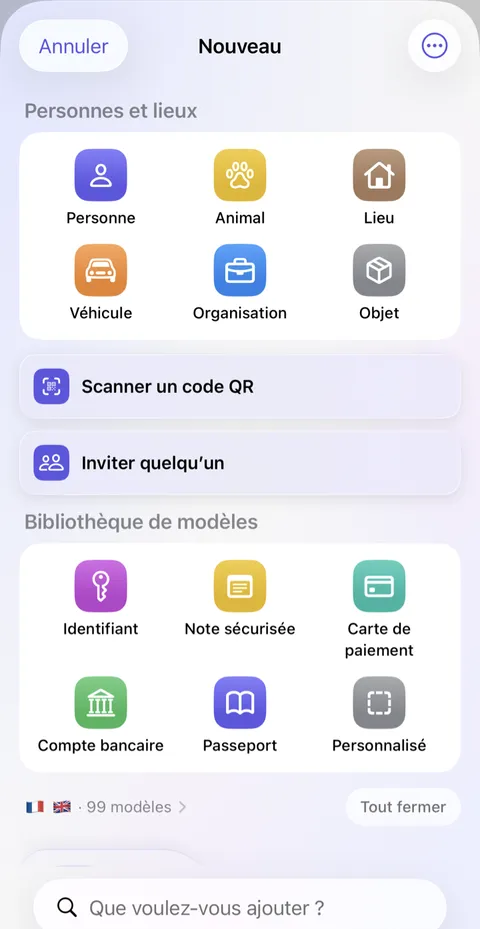
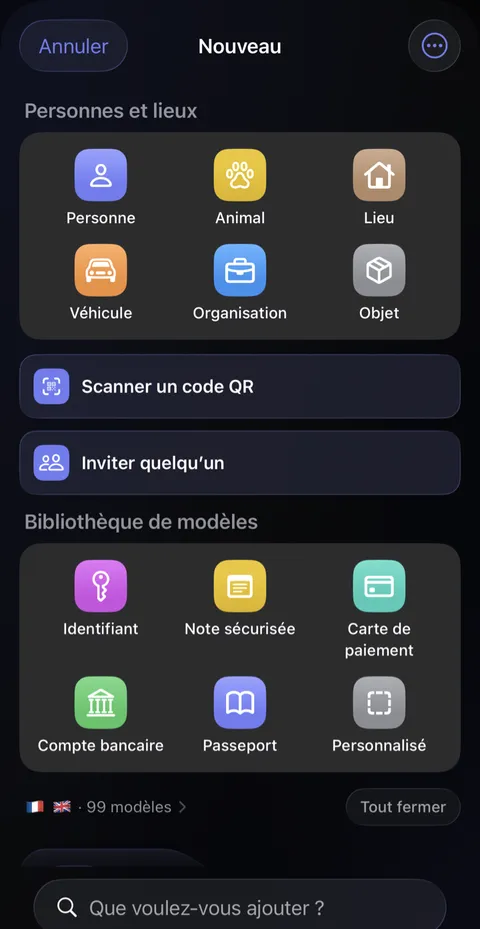
- En haut de l’écran, sous Personnes et lieux, se trouve une carte de six vignettes : Personne, Animal, Lieu, Véhicule, Organisation et Objet. Touchez-en une pour ajouter quelqu’un ou quelque chose auquel d’autres fiches peuvent appartenir ; c’est le même formulaire que dans Personnes et lieux, et seul le nom est nécessaire (Lieu affiche plutôt les adresses que Didji connaît déjà). En dessous, après Scanner un code QR et Inviter quelqu’un, vient Bibliothèque de modèles, une carte de six : Identifiant, Note sécurisée, Carte de paiement, Compte bancaire, Passeport et Personnalisé. Si ce que vous ajoutez en fait partie, touchez sa vignette.
- Sinon, faites défiler vers le bas : tout le reste est regroupé en cartes par catégorie, comme Personnes et identité et Argent. Ou tapez dans Que voulez-vous ajouter ? tout en bas de l’écran : « contrôle technique », par exemple, ou « retraite ».
- Un formulaire s’ouvre. Tapez un nom dans le premier champ, Donnez-lui un nom, en haut, puis remplissez les champs en dessous. Chaque champ porte son nom au-dessus de lui, comme Nom d’utilisateur ou Site web ; touchez le nom ou le champ pour écrire. Pour changer le nom d’un champ, touchez le petit symbole à côté et choisissez Renommer.
- Touchez Enregistrer en haut à droite. Le bouton reste gris tant que la fiche n’a pas de titre.
Bon à savoir
- Personnalisé, la vignette grise, vous donne une fiche vide à composer vous-même : touchez Ajouter un champ pour chaque champ voulu. Un nouveau champ commence sans nom, sous Nom de ce champ. Pendant que vous tapez un nom, ceux que vous avez déjà utilisés sont proposés au-dessus du clavier ; choisissez-en un et Didji passe à la valeur, en proposant ce que vous avez déjà tapé sous ce nom. Les valeurs masquées ne sont jamais proposées.
- Maintenez le doigt sur n’importe quel modèle, puis touchez Épingler en haut, et il rejoint la carte du haut. Six peuvent y figurer.
- Pour cacher une valeur derrière des points, touchez le petit symbole à côté du nom d’un champ et choisissez Masqué. Les mots de passe sont masqués dès le départ. Le à côté d’un champ masqué montre ce que vous avez tapé, pour le vérifier, puis le cache à nouveau ; il ne change rien à la fiche.
- Les dates sont vides au départ. Touchez Ajouter une date seulement quand vous la connaissez.
- Les drapeaux au-dessus des cartes de catégorie indiquent les pays dont les documents sont proposés. Touchez-les pour les changer.
Voir aussi
Encore besoin d’aide ?
Écrivez-nous à hello@didji.app, et dites-nous quel appareil vous utilisez si vous le pouvez.
N’envoyez jamais de mot de passe ni votre code de récupération à qui que ce soit, pas même à nous. Ce que nous ne pouvons pas faire pour vous.